2021年1月31日日曜日
エクセルでQRコードを作る
エクセルで簡単にQRコードが使えるということなので、試してみました。
手順
Microsoft Access Runtime 2016をインストール→エクセルでQRコード作成 という風にすすめます。
1. Microsoft Access Runtime 2016 インストール
①以下のページからダウンロードする
Microsoft Access Runtime 2016
②このアプリがデバイスに変更を加えることを許可しますか→はい
③マイクロソフト ソフトウェアライセンス条項をお読みください。→左下チェックボックス
をオンにして「続行」ボタンを押す。
④終わったらダイアログを閉じる。
(オンライン登録とかしなくてよい。)
2. エクセルでQRコードをつくる
①エクセルを開く
②開発タブを選択(★見つからない場合は開発タブ表示の設定をする)
③挿入→コントロールの選択をクリック
④Microsoft BarCcde Control 16.0を選択
(★見つからない場合は 1.MicrosofrAccessRuntime2016インストールをやってから)
⑤プラスのカーソルが表示されるので、ドラッグして
サンプルバーコードを表示する。
⑥バーコードを右クリックし、プロパティを選択
- Style欄に11を入力
– value欄にURLを入力
⑦プロパティ画面を閉じる
あとは、スマホのバーコードスキャンのカメラで試してみましょう!
2019年7月19日金曜日

【PhotoFiltre】クローンスタンプの使い方
クローンスタンプとは
ある画像を別の位置にコピーできます。通常のコピーとは違い、元画像をなぞった分だけ、別の場所にコピーされます。
クローンスタンプの使い方
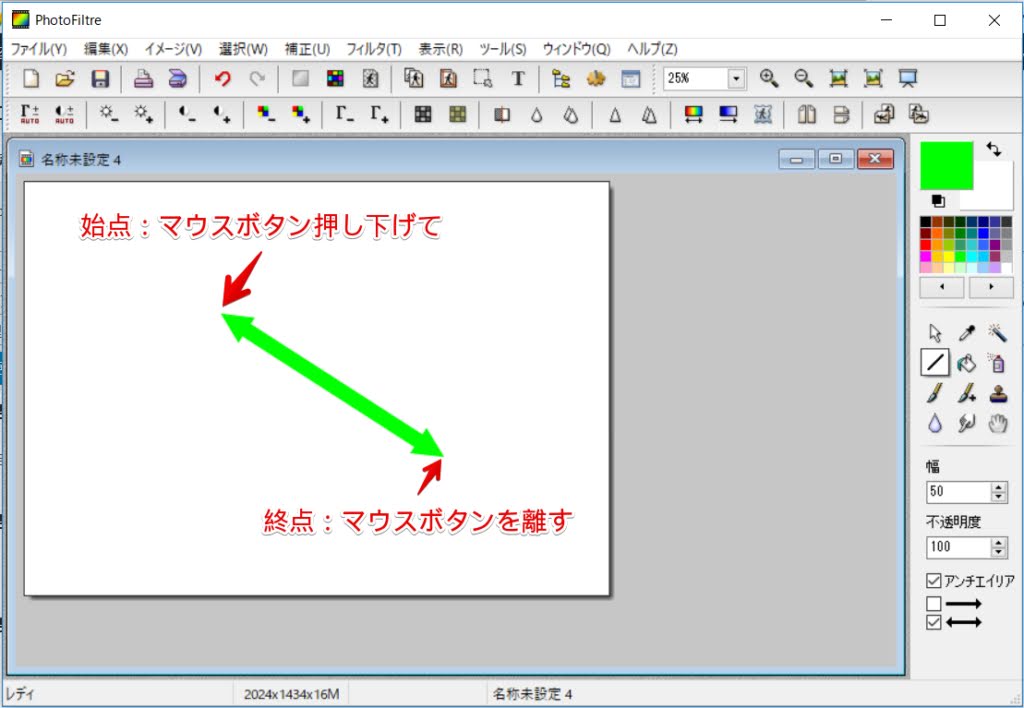
クローンスタンプをクリック。マウスボタンを押し下げたまま、コピーしたい画像の上でCTRLキーをクリック。クロスカーソルがスタンプマークに代わる。
そのまま画像の複写を表示したい場所までドラッグ。マウスボタンとCTRLキーを話す。

再びマウスボタンを押し下げると、カーソルが二つ表示される。コピー元、コピー先が連動してうごき、画像が複写される。



【PhotoFiltre】図形(円など)を塗りつぶす(色・画像パターン・ハッチング)
図形(円など)を描いて塗りつぶす
色で塗りつぶす
色を選択する
①選択ツール→②図形を選択→③色を選択
色をぬる
①塗りつぶしツール→②図形の中をクリック

画像の模様で塗りつぶす

ハッチングで塗りつぶす


【PhotoFiltre】図形(円など)を描く(塗りつぶしなし)
円を描く方法
選択矢印をクリックし。描きたい図形を選択し、図形で選択する。
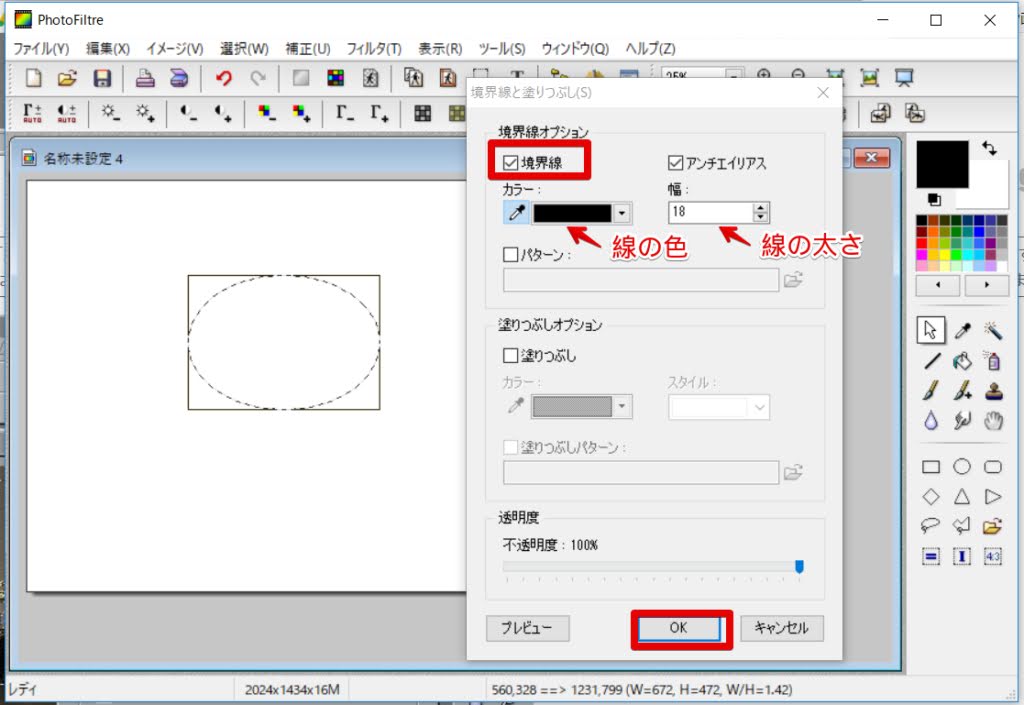
編集→境界線と塗りつぶし を選択

「境界線」をチェックするし、OKを押す。必要に応じて境界線オプションをチェックする。
| カラー | 線の色 |
| 幅 | 線の太さ |
| アンチエイリアス | 拡大した時に線が滑らかになるように描く |
| パターン | 線が画像パターンで描かれる |
できあがり。円が描けた

補足:パターンで画像を選択した場合のイメージ


PhotoFiltreのインストール
PhotoFiltreのインストール方法
ファイルをダウンロードする
PhotoFiltre公式ページを開き、Englishをクリック
「Downloads」をクリック

「English version with setup installer」をクリックしてダウンロードする

インストールする
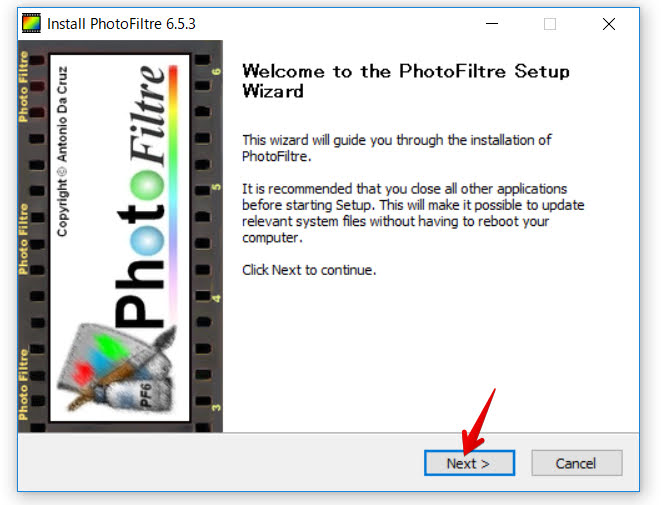
pf-setup-en-653(インストーラ)をクリック

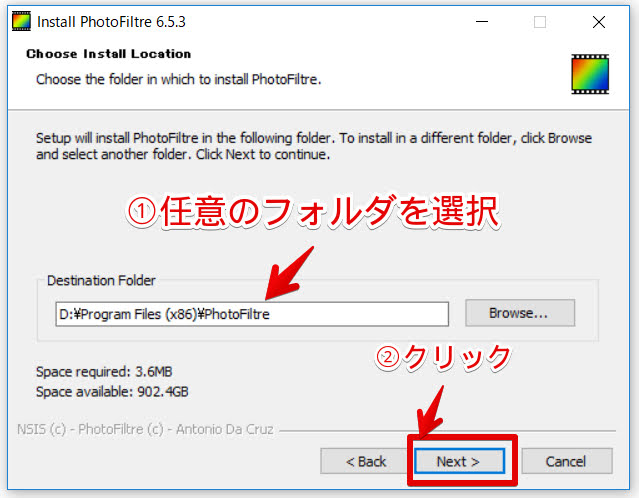
画面の指示に従いインストールを進める



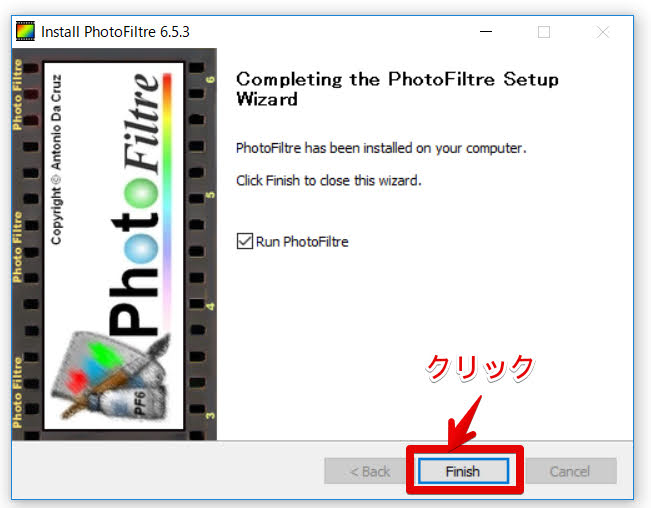
完了
2018年12月27日木曜日

sqlserverで「変更の保存が許可されていません」とテーブルデザインが変更で きない時
こんにちは。
家でSQLServerを使うためにExpressをインストールしました。
適当にテーブルを作って、列名やテーブル名を変更しようとしたところ
「変更の保存が許可されていません…」とメッセージが!
そんなときの対処法について調べたので、わすれないように書いておきます。
2014でもおなじだったので、バージョンが違っても基本的には同じはず!
現象:テーブルデザインが変更できない
テーブルデザイン(列名)、テーブル名変更し保存ボタン(フロッピーの形の)を押すと以下のメッセージが表示されます。
ちなみに、「テキストファイルを保存」ボタンをおしてもこんなテキストが出力されるのであんまり意味ないです。

テーブルデザインの変更が保存できるようにする設定方法
1.ツール→オプションを選択する。

2.左のリストから「デザイナー」を選択し、右画面の「テーブルの再作成を必要とする変更を保存できないようにする」のチェックをはずす。

3.変更したテーブルを保存する。
これでOK!
変更したいときに一時的にチェックをはずして、あとで戻しておくのもいいですね。
例えば開発時には、チェックを外しておいて本番稼働ではチェックをつけておくと安心です。
2018年12月26日水曜日
VisualStudio(VS)でビルド・上書きでアクセスが拒否されて失敗する場合の解決 方法
こんにちは。
先日、お仕事でVisualStudio2017を使いました。
他のサーバで使っていたVBウェブアプリのソリューションフォルダを丸ごとコピーして、別サーバに貼り付けしたところ、ビルド失敗…。解決できたので忘れないようにメモしておこうと思います。
キャプチャとかないのでうろ覚えですが参考にしてみてください。
VSでビルド・上書きの時にアクセスが拒否される
ビルドの時に、ファイル書き込みができなかったのですが、フォルダにAuthenticated Usersがアクセス(変更)できるようにしたら解決しましたよ。詳細はこんな感じです。↓
アクセス拒否の現象
・ソリューション内のソースを編集し、ビルドしたが「アクセスが拒否されました」と何件もエラー(Warning?)が出力された。
結果、ビルド失敗。
・ソースファイルを修正し、保存ボタン(フロッピーの形の)を押したところ、「名前を付けて保存」のウィンドウが表示される。
名前を変えてはみたが、エラーメッセージが表示され保存ができなかった。
解決方法
ソリューションが保存されているフォルダにAuthenticated Usersがアクセス許可(変更)できるようにすることで無事、ビルドできるようになりました。
変更できる権限がないとだめです。
以下、設定手順です。
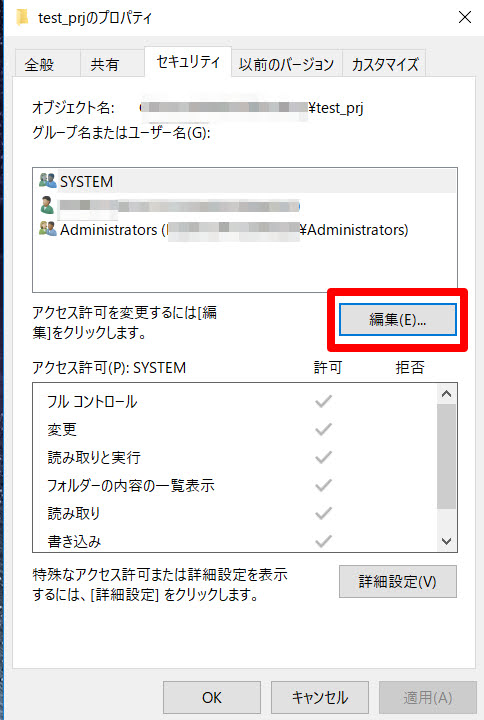
1.編集ボタンをクリック
2.追加をクリック

3.詳細設定クリック

4.検索をクリック。検索結果からAuthenticated Usersを選択してOKボタンを押す。

5.Authenticated Usersを選択し、アクセス許可「変更」にチェックを入れる。そしてOKを押して画面を閉じる。

Authenticated Usersでだめでもコピー元のアクセス権と同じようにフォルダのアクセス権を設定すると解決するかもしれないですね。
原因
ソリューションのフォルダを元サーバからコピーしたときに、Authenticated Usersのアクセス許可が消えており、
ビルドの時にファイルを新規作成したり上書きできずにエラーが出ていたみたいです。。
元サーバ→自分のPC→新しいサーバ と自分のPCを経由したのがいけなかったのかなぁ?
アクセス権の設定がうまく引き継がれなかったみたいです。
他のサーバへ直接コピーしたときはうまくいったような記憶があるのですが…。
ちなみに、Authenticated Usersについて調べましたがよくわかりませんでした。なんなの?
まとめ
ソリューションフォルダを別サーバにコピーしたときは、フォルダのアクセス権に気を付けましょう♪
2018年8月18日土曜日

[エクセルVBA]変数とは
変数とは
データを一時的に入れておく保管場所です。「変」という文字がついている通り、値を自由に変えて保存しておくことができます。ただし、自由とはいっても、同じ種類のデータの範囲で変更できます。例えば数値の変数に文字を入れることはできません。
サンプルコード
変数を使って、簡単な計算を行います。みかんとリンゴを買ったときの残金を求めています。
Sub test()Dim 財布 As LongDim みかん As LongDim リンゴ As Long'商品の値段みかん = 300リンゴ = 200'お買い物前財布 = 1000'みかんとリンゴを買う財布 = 1000 - みかん - リンゴ'買い物後の中身を表示MsgBox "財布のなかみは" & 財布 & "円です。"End Sub
ポイント解説
変数を「宣言」する
変数が宣言した型で使用できるようになります。
| Dim 変数名 as 型 |
変数名は自由に付けられ、日本語もOKです。ただし、以下のルールがあります。
| ひらがな、カタカナ、漢字、英数字、_(アンダースコア)のみ。変数の先頭はアンダースコア以外となること。 |
型名
特によく使う型を以下に記載します。
| 型名 | 型 | 範囲 |
| ブール型 | Boolean | True、False |
| 整数型 | Integer | -32,768~32,767の整数 |
| 長整数型 | Long | -2,147,483,648~②147,483,647の整数 |
| 単精度浮動小数点数型 | Single | 負の値:約-3.4×10(38乗)~-1.4×10(-45乗) 正の値:約1.4×10(-45乗)~1.8×10(38乗) |
| 倍精度浮動小数点数型 | Double | 負の値:約-1.8×(10の308乗)~-4.0×(10の-324乗) 正の値:約4.9×(10の-324乗)~1.8×(10の308乗) |
| 日付型 | Date | 日付:西暦100年1月1日~西暦9999年12月31日 時刻:0:00:00 ~ 23:59:59 |
| 文字列型 | String | 任意の長さの文字列(20億文字まで) |
| オブジェクト型 | Object | オブジェクト(セル、ワークシートを参照するのに使用) |
| バリアント型 | Variant | 全ての種類の型 |
変数は代入で上書きできる
変数「財布」は買い物前は1000でしたが、買い物後は500となっています。このように変数は計算結果を代入して、値を変更することができます。
注意点
LongをSingleで代入すると値が変わってしまいます。例えば、以下のようにするとSingleの少数部分が抜け落ちてしまいます。
サンプルコード
Sub test2()Dim A As SingleDim B As LongB = 4.5A = BMsgBox "Aは" & A & "です。"End Sub
実行結果
意図的に違う型に代入することもありますが、特に理由がない場合は同じ型で代入するようにしましょう。
変数とは まとめ
- 変数とは計算結果などを代入して、値を変更することができる。
- 用途に応じた型を使う。同じ型どうしで代入しないと、値が正しく代入されないことがある。


