2022年9月9日金曜日

コマンドプロンプトを管理者として使う方法
PADのトラブルで原因を調べているときに、とあるツールを「コマンドプロンプトから管理者として使え」という内容がありました。
管理者でって、どうやるんだっけ?と思ったので調べました。
コマンドプロンプトのアイコンを右クリックして「管理者として実行」を選択するだけなんですね。
方法
スタートボタンを押す

検索バーにcmdと記入
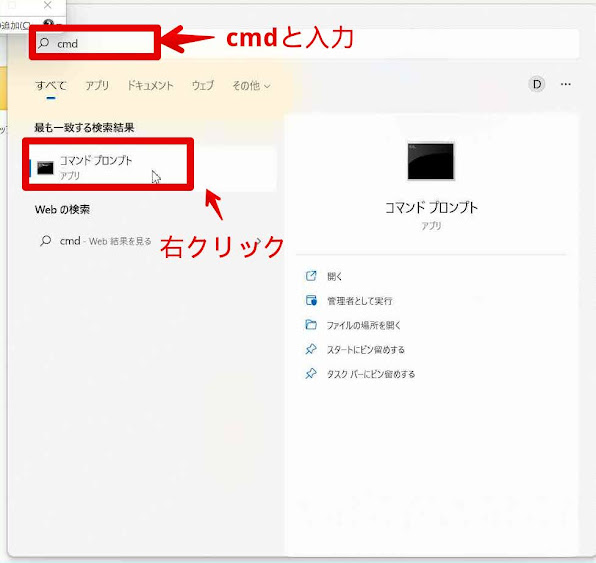
コマンドプロンプトを右クリック

管理者として実行をクリック

コマンドプロンプトが管理者で起動

終わり
PC起動時に接続を確立できませんでしたというエラーが出る【PowerAutomatoDesktop】
接続確立エラーの現象
PCを起動するときに、PowerAutomateDesktopでエラーが出ます。
「コンポーネント間の接続を確立できませんでした。」というようなメッセージが出てきます。(画面取り忘れた)
私の場合は、このメッセージを消して、もう一度起動すると正常に起動します。
でも、PCを起動するごとにこのメッセージが出てくるのは正直鬱陶しいんですよね。
解決策
で、解決策を検索していたところ、マイクロソフトのこのページを発見しましたがいずれの方法も効果なし。(3つ目の方法は意味が良くわからずスルー)
別件でPowerAutomateDesktopを再インストールしたら、エラーメッセージが出なくなりました。
↓↓↓詳しい方法はここに書いてあります!↓↓↓

解決)ステップ記録ツール保存データで画像が表示されない!mhtの画像を表示する方法は?
ステップ記録ツールとは、PCの操作手順と画像を記録してくれるWindows標準の便利なツールです。
記録後にはブラウザで画像付きの手順を確認できるはずなのですが、なんと画像が表示されない!
そんな場合に、画像を表示できるようにする方法を紹介します。

ステップ記録ツールで画像を表示する方法
保存したファイルはEdgeのアイコンになっています。なので、クリックするとEdgeが起動しますが、Edgeそのままでは画像が表示できません。
このファイルはIE(InternetExplorer)だと問題なく表示できるファイルなので、EdgeからIEでページを開けるように設定をしてあげる必要があります。
EdgeからIEを開けるように設定をする
Edgeを開き、右上の「…」をクリック

設定をクリック

既定のブラウザをクリック

Internet Explorerモードでサイトの再読み込みを許可 を「許可」にする

「再起動」ボタンをクリックしてブラウザを再起動する

以上です。
これで、ステップ記録ツールで開いたファイルをEdgeで開いても画像が表示されるようになります。

アドレスバーの左にIEマークが表示されており、IEモードで開いていることがわかります。


データテーブルのアイコンが表示されない時の解決方法【PowerAutomateDesktop】
データテーブルがない!
PowerAutomateDesktopで二次元配列を作りたいと思い、どうやって作るかを調べると、「データテーブルを使います」と出てきます。
でも、いくら探してもみつかりません。なんでないんだよ!と思っていました。

で、同じころに会社でもPADを使う機会があったのですが、 なんと!データテーブルがある!
変数の上にある!
もう一度確認したところ、個人で使っている方はバージョンが古いという事がわかりましたた。
なので、今使っているバージョンをアップデートします。
PowerAutomateDesktopのアップデートで苦労
インストーラを実行してみたがうまくいかず
バージョンが比較的新しい場合は、自動でアップデートをしてくれる機能があるのですが、古い場合は手動でアップデートしなければいけないとのこと。
インストーラをダウンロードしてきて、画面の説明通りに進めればいいよ!とネット情報をゲットしたので、やってみました。
所が、データテーブル追加されず。古いままです。
設定のアプリ→更新をやってみたができず
では、設定画面のアプリから更新してみようと思って、クリック。
一見、成功したように見えたのですがPAD起動すると、やっぱりデータテーブル追加されていない
結局、アンインストール後の再インストールで成功
結局これで解決しましたよ。今のバージョン消して、インストールしなおし。
これまで作ったフローが消えたりしないかなぁ…と思ったのですが大丈夫。
手順は以下の通りです。 今のバージョンをアンインストールする
以下の手順でPowerAutomateDesktopをアンインストールします。
わたしの場合は、PowerAutomateだったかな?もアンインストールしないといけませんでした。
ウィンドウマークをクリック

設定をクリック

アプリをクリック

アプリと機能をクリック

アプリの一覧にPowerと入力して検索

PowerAutomateDesktopをアンインストール

再インストールする
PowerAutomateドキュメントのページに行き、「Power Automateを開く」をクリック

画面を下にスクロールする

デスクトップ用PowerAutomate をクリックし、インストーラをダウンロード

ダウンロードしたファイルをクリック

使用条件の同意にチェックをし、「インストール」をクリック

インストール完了です!


おわりに
アップデートの設定もちゃんとついている。
これでフローの作成がはかどるようになりました。よかった!
2022年5月7日土曜日

Edgeのタブの位置を上に出す方法
Edgeのタブを上に表示したい
ずっとFirefoxを使っていたのですが、Edgeをつかうのもいいなと、最近使っています。
Edgeでタブを新しく開いたら、左横に表示されてしまう…。

使いにくいので、上に表示するように設定します。
設定方法

表示されました。

終わり。

【PowerAutomateDesktop】ライブWebヘルパーで赤枠が表示されず、Webデータを抽出できない
タイトルの通りの現象が起きたので、困ってしまいました。
解決したので、方法を書いときます。
現象


原因
解決策


2022年2月28日月曜日

Windows11 ショートカットキーを押してアプリ、ファイルを起動する
よく使うファイルをすぐに起動できるように、デスクトップにショートカットを作成していました。
しかし、他のアプリを使用しているときに
デスクトップを表示する→ショートカットファイルをダブルクリックする→ファイルが開く
ということをするのがちょっと手間だと思っていたため、何か方法がないか調べたところ、開きたいファイルのプロパティにショートカットキーを登録しておくという方法がありました。
備忘録として書いておきたいと思います。
設定手順
例としてchromeがショートカットキー ctrl + alt + 9 で起動できるように設定します。
(文字、数字はそれだけではショートカットキーにできず、ctrl+altが必要)
起動したいアプリのショートカットファイルを作成
例)Cromeの場合
左下のスタートをクリックし、右上の「すべてのアプリ」をクリック
※「検索するには、ここに~」で検索した結果だとショートカット作成できないので「すべてのアプリ」から探す。


ショートカットファイルのプロパティを開く

ショートカットキーを登録する
ショートカットキー欄に記入します。
ここに記入したキーを押すと、アプリ(またはファイル)を起動することができるようになります。
登録するキーは、
ファンクションキー(F1~F12)だと、1つのキーのみ。
その他の数字やアルファベットキーのみの登録はできないようで、Ctrl + Alt と合わせての登録になるようです。

これで完成!
確かにctrl + alt + 9を押すと、開きたいファイルが開く!
2022年2月13日日曜日

【PowerAutomate】自己参照ができないので、Tracked Propertiesを使うも失敗。
文字列をループで追加していきたい。と思い、
こんな処理を使用としました。
そうしたところ、自己参照ができないといわれてしまいました。
VBとかでやっていた
Dim str as string
for i = 1 to 3
    str = str + aaa[i]
next
↑みたいに、値自身を加工して、新しい値にすることをすることがPowerAutomateでは できないみたい。
ググると、Power Automateの裏側をみてみよう というページに解決策らしいものが出てきたので試してみたがうまくいかず…。なんでだろう。
何回やっても、Tracked Propertiesを参照するとnullになってしまう。
文字列がだめなの?数値ならいけるんだろうか?
できない。の詳細


上記で設定した追跡対象プロパティ(★の箇所=変数「メール本文」の値)に処理名以降をくっつけて 変数「メール本文」に再設定しているつもり。

しかし、実行結果を見ると…、何も表示されていない!!
本当は赤い四角の部分に足しこんだ文字列が表示されてほしいのに。
何がちがうかよくわからない…

もうあきらめた。自己参照できないなら、別の変数を1つかますことにしてみようかな。
根本的な何かが違うんだろうけどわかんないや。
2021年9月4日土曜日

GIMPでアイコンファイル(.ico)を作る。ペイントだとアイコンが黒くなるので。
ショートカットファイルのアイコンを変えてみようと思って、普通の画像をアイコンファイルにしたんですが、なぜか画像の白い部分が黒くない、ぐちゃぐちゃに。
調べると、ペイントでは、白い背景をそのままにしてアイコンにするのは難しいとのこと。
アイコン専用ツールとか、アイコン作成サイトとかあるのでそれを使うのもよいのですが、
昔使おうと思って、インストールしたGIMPがあったのでこれを使って、アイコンファイルを作りましたよ。
GIMPを使ったアイコンファイルの作り方
GIMPで画像を開く

画像の縦横を同じサイズ(正方形)にする。
③Sizeを正方形になるように数値を微調整する
④選んだ部分を切り取る

アイコンファイルとしてエクスポートする
エクスポート(Export As…)を選択。
ファイル形式は「Microsoft Windows icon」をえらび、「Export」ボタンを押して保存。


これで、アイコンファイルのできあがりです。
2021年8月30日月曜日
Bloggerの「自分のビューを追跡しない」の設定が何回設定しても保存されない
なんなのこの現象!ブログの統計情報を見るとカウントされているが、振り返ってみると自分のアクセスがカウントされただけっぽい!いっつももぬか喜びさせられる。
対策はここのサイトに詳しく書いてありました。
ざっくりブログ
http://nkurilog.blogspot.com/2017/11/blogger_28.html
うん!細かいことはわからない!
だが、Javascriptで設定しているcookieの設定内容が足りないから、チェックしたという事を覚えていられないという事だろうと理解しました!(超適当な解釈)
設定は上記のURLの通り、ブログのトップでF12おしてApplication→Consoleを選択して、上記URLのページ内の「expires の日付を分かりやすくしたバージョンも置いておきます。」の下のコードをコピペして貼るだけ(たぶん)
Chromeは問題なく設定できたっぽい。
簡単でしたが、FireFoxでやったらエラーっぽいのが出ました。よくわからんので放置。明日チェックがついているか再度確認してみよう。←ちゃんとチェックついてました!
無事、チェックついていたら追記します。
2018年12月27日木曜日

sqlserverで「変更の保存が許可されていません」とテーブルデザインが変更で きない時
こんにちは。
家でSQLServerを使うためにExpressをインストールしました。
適当にテーブルを作って、列名やテーブル名を変更しようとしたところ
「変更の保存が許可されていません…」とメッセージが!
そんなときの対処法について調べたので、わすれないように書いておきます。
2014でもおなじだったので、バージョンが違っても基本的には同じはず!
現象:テーブルデザインが変更できない
テーブルデザイン(列名)、テーブル名変更し保存ボタン(フロッピーの形の)を押すと以下のメッセージが表示されます。
ちなみに、「テキストファイルを保存」ボタンをおしてもこんなテキストが出力されるのであんまり意味ないです。

テーブルデザインの変更が保存できるようにする設定方法
1.ツール→オプションを選択する。

2.左のリストから「デザイナー」を選択し、右画面の「テーブルの再作成を必要とする変更を保存できないようにする」のチェックをはずす。

3.変更したテーブルを保存する。
これでOK!
変更したいときに一時的にチェックをはずして、あとで戻しておくのもいいですね。
例えば開発時には、チェックを外しておいて本番稼働ではチェックをつけておくと安心です。


