2022年9月24日土曜日

Bloggerへ移行)Bloggerに画像を貼り付けてURLリストをつくる
移行元のWordPressのブログから画像をダウンロードしたら、
Bloggerで新しいページを1つ作ります。そして、そこにダウンロードした画像を全てはりつけてみて、画像のURLを調べます。
画像を投稿ページに貼り付けるワケ
画像がBloggerで掲載するとどんなURLになるかを調べるためです。
Bloggerに掲載した画像のURLは規則性がよくわからない長い英数の文字列で自動作成されます。例えばこんな感じです。
PCにあった22909975.pngというファイルをBloggerにアップロードして貼り付けると、このようなURLになります。
https://blogger.googleusercontent.com/img/b/R29vZ2xl/AVvXsEirqY7mMR-AgAjWweA52eQhsoa1iSf-pEW2nhMzAXu5UdjZ-ufB6p8Fz2rNrSfhefsLcxpChHn5zbZHI0wDm9t_w_lNCPOcNVZ0DnsLzwcpeS4npqQIYoeVD3gi2YPCH5IR2SWIHsAqvZQTTRoGeNwgUaFxYGOpxgK8GTb9aw4xJTPPj5xQl-s-8OnVZA/s320/22909975.png
Bloggerに掲載する前に、URLを予測することができないので、投稿ページの編集用ページに貼り付けてURLを確認します。
やること
パソコンから画像をアップロード
WordPressのブログからダウンロードした画像を「PCから画像をアップロード」でアップロードします。
投稿ページに画像を掲載する
予定の画像を全て貼り付ける。サイズを指定して貼り付けます。


画像のURLを抜き出してリストアップする


2022年9月23日金曜日
Bloggerへ移行)Blogger投稿ページのURLリストをつくる
Blogger投稿ページURLリストをつくる
Blogger(新しいブログ)のURLを一覧にまとめていきます。
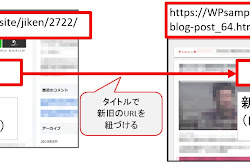
WordPressからBloggerへ移行するとき、WordPressとBloggerの投稿ページを変換するリストをつくるために、まずはBloggerの全投稿ページを洗い出します。
最終的には、WordPressURL→BloggerURLの関連がわかるように1つの表にしますが、まずはそれぞれ新旧のブログURLリストを個別に作っていきます。


作成イメージ

投稿ページタイトル
2022年9月19日月曜日

Bloggerへ移行)WordPress画像データをダウンロードする。エクスポートではなく。


Blogger掲載画像URLは掲載してみないとわからない(Bloggerへ移行)
Bloggerの画像URLは投稿してみないとわからない
WordPressからBloggerに移行するにあたり、画像のURLがどのように変換されるかを事前に把握したいなと思いました。
WordPressの画像は、このような感じでファイル名さえわかればURLがわかります。
Bloggerも同じだろう?じゃあ、ファイル名以外をぱーっと変換してやればいいじゃない!と思っていました。
しかし、Bloggerに掲載した画像を見てみると…

なんだこれは。めちゃくちゃ長い。URLのパターン予想不可能。
分かったこと
ブロガーの画像URLは規則性が不明の自動作成
WordPressからBloggerの画像リンク変換は、どの画像も太字を変換する1パターンだと思っていた。こんな風に。「https://sample.com/AAA/BBB/gazou.jpg」⇒「https://sample.blogspot.com/CCC/DDD/gazou.jpg」
しかし、
https://sample.blogspot.com/EEE/XXXXXX~(略:規則不明で画像ごとに違う)~XXXXXXXXX/gazou.jpg
だったので、画像の数だけ変換パターンがあるということがわかりました。
画像を示す部分
s320の前まで(青線)をアドレスバーにコピペすると画像が表示できる、WordPressから変換するのはこの部分のようです。
サイズ指定で掲載するとファイル名が含まれる
また、ファイル名(画像の赤線の部分)の部分がWordPressと変わっていないので、
現、新ブログの画像の紐づけに仕えそうです。
どの掲載方法でもURLが自動作成される

2022年9月11日日曜日

Bloggerへ移行)移行元(WordPress)ブログの投稿ページリストを作成する
WordPress(移行元・旧ブログ)投稿ページのURLリストを作る
WordPress(移行元・旧ブログ)の投稿ページURLの一覧を作ります。
リストの作り方

URLリストをつくる目的
ブログには、各投稿ページに画像や内部リンク(同じブログ内の他のページへのリンク)が含まれています。
新ブログに移行するとページ自体のURLが以下により変わってしまいます。
・ドメインが変更
・Blggerによるページ名の変更
しかし、ページ内に記載されている画像や内部リンクは旧ブログのURLのままなので、新しいブログのURLに変更してやる必要があります。
そのために、旧投稿ページから新投稿ページでURLをどのように変換してやるか?というマッピングを行う必要があります。
今回作成したのは、マッピングをする際の旧ブログ側の情報をリストアップしたかったからです。
おまけ:PowerAutomateDesktopで自動でリスト化
投稿ページ数がそこそこあったので、私は勉強もかねてPADでリスト作成を自動化してみました。
まとめたら掲載します。
2022年9月10日土曜日

Bloggerへ移行)Export to Bloggerでブログ投稿を出力・ダウンロードする
WordPressの投稿ページをBloggerに移行できる形式に変換して出力してくれるプラグインです。
Export to Bloggerのインストール
プラグインから「新規追加」をクリック
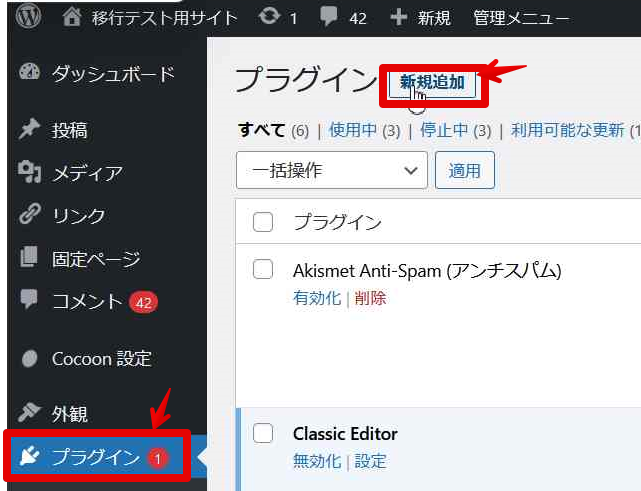
キーワードに「Export to Blogger」と入力し検索。「今すぐインストール」をクリック

Export to Bloggerの使い方
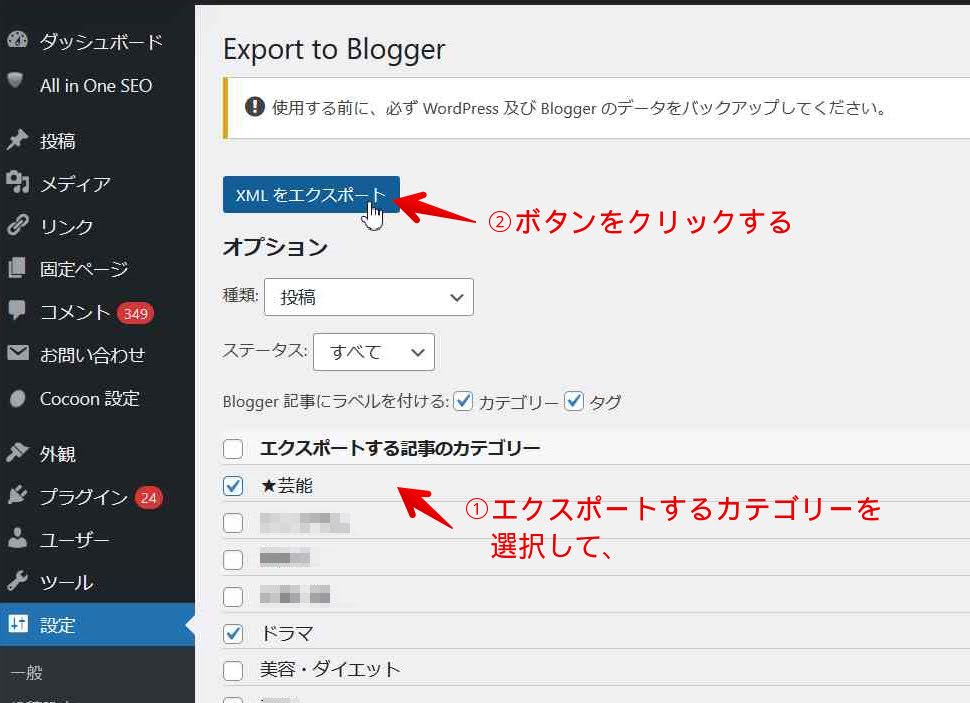
プラグインからExport to Bloggerの設定をクリック

出力するデータの種類を選びます

ステータスを選びます

XMLをエクスポートを押下してファイルを出力

ファイルがダウンロードされた


以上です。
2022年9月9日金曜日

【Bloggerへ移行】ブログ移行時のパーマリンクについての注意点
パーマリンク設定に関する注意
WordPressからBloggerへブログデータをインポートするときに注意した方がいいなと思う事が3つありました。
1.ファイル名の部分が引き継がれない。
ファイル名とはこの赤線の部分のことです。

これは想定外でした。Bloggerは独自のルールで自動作成してしまうのです。 移行前の名前にしたい場合は、手動で入力しなおさなければいけません。
2.ファイル名を変更すると公開日が現在の日付に変更される
Bloggerではファイル名を変更してしまうと、公開日が現在の日付に変わってしまいます。
変更前

変更後

ファイル名を変更した時点で、パーマリンクの日付の部分が今日の年月になります。
そして、公開日は過去日8/17が表示されているにもかかわらず、「公開ボタン」を押すと今日の日付で公開されてしまうのです。
こうなると、ブログアーカイブに月別集計に影響出てしまいます。
これまでの掲載順を踏まえてアーカイブしたい方にとってはちょっと困ったものです。
まぁ、そのような場合は公開日を過去日に再設定すればよいのですが面倒です。

ブログアーカイブ
大した事ないかな?と思っていたのですが
上記2点により、ファイル名を移行前のブログに直してしまうと、公開日の年月が現在の日付になってしまうので、元の日付に再設定してやらなければいけないという謎の作業が出てきてしまうのです。
なんだこれ…とおもいました。私はあきらめましたよ。
3.パーマリンクにアンダーバーは使えない
これは地味ですが、本当に困りました。Wordpressでのファイル名をそのまま引き継げないという決定打になりました。
しかも、入力できるのに、静かに消されています。

おわりに
この注意点がなければ、内部リンクの変換がもっと簡単にできたはずなんです。htmlのファイル名勝手に変更してくれるのは本当にいらんお世話です。
2022年9月6日火曜日

ブログデータをエクスポートして保存する【WordPressからBloggerへ移行】
やりたいこと
WordPressに公開しているページをBloggerで公開できる形式のファイルにして保存します。
WordPressには標準の機能でエクスポートというものがありますが、これだとBlogerで公開できる形式になっていません。

Bloggerで公開できる形式で保存するには、「Export to Blogger」というWordpressのプラグインを使います。
Export to Bloggerの使い方
1.Export to Bloggerを開く

2.データをエクスポートする
ブログをWordPressから無料ブログBloggerへの移行方法
ブログを移行した理由
理由はお金がかからないようにしたかったからです。
このブログではないのですが、Xserver+WordPressで作ったブログをBloggerに移行しました。
有料のサーバ使っていると、月々のお金がバカにならないです。ブームにのって、ブログ、アドセンスで収入を…と思い、だまされて勧められるままにXServerを契約して、WordPress にブログを作りました。
月々のサーバ代とドメイン代くらいしか収入ないので、このままだと赤字になりそうなので無料のブログに移行することにしました。
移行の目標
・現在のブログを削除しても、これまで見られたページが移行先ブログで見られる。
くらいです。
やった事
素人なので、こんな感じでいいか!と適当にやっているのでプロの人からみると、「そんな面倒な方法を?」「ここが足りない」など多分にあるかと思いますが、ご了承ください。
私にとっては、一通りやりきることができてよい経験になったので、書き留めておこうと思います。
やった事はこんな感じです。
これらの作業は後程コーディングして、半自動化しようとしているため、すべて手作業でする場合は、逆に効率わるいかもしれません。
- WordPressのブログデータをエクスポートする
-Export to Bloggerのインストール - Bloggerへブログデータをインポートする
-パーマリンクに関する注意 - WordPressの投稿ページURLリストを作成する
- WordPress投稿ページから画像データをダウンロードする
- googleフォトへ画像データをアップロード
- Bloggerへ掲載する画像のURLリストをつくる
-画像URLは貼り付けてみないとわからない - Blogger投稿ページのURLリストをつくる
- WordPressとBloggerのURLのマッピングリストを作成
- マッピングリストに従って、Blogger投稿ページの内部リンクを置換する
- WordPressからBloggerへのリダイレクトを設定する
上記1~8について気を付けるべき点やわかった事なども含めてもう少しずつ詳しくかいていこうかなと思います。


