2021年8月30日月曜日
Bloggerの「自分のビューを追跡しない」の設定が何回設定しても保存されない
なんなのこの現象!ブログの統計情報を見るとカウントされているが、振り返ってみると自分のアクセスがカウントされただけっぽい!いっつももぬか喜びさせられる。
対策はここのサイトに詳しく書いてありました。
ざっくりブログ
http://nkurilog.blogspot.com/2017/11/blogger_28.html
うん!細かいことはわからない!
だが、Javascriptで設定しているcookieの設定内容が足りないから、チェックしたという事を覚えていられないという事だろうと理解しました!(超適当な解釈)
設定は上記のURLの通り、ブログのトップでF12おしてApplication→Consoleを選択して、上記URLのページ内の「expires の日付を分かりやすくしたバージョンも置いておきます。」の下のコードをコピペして貼るだけ(たぶん)
Chromeは問題なく設定できたっぽい。
簡単でしたが、FireFoxでやったらエラーっぽいのが出ました。よくわからんので放置。明日チェックがついているか再度確認してみよう。←ちゃんとチェックついてました!
無事、チェックついていたら追記します。
2021年8月28日土曜日

Blogger設定中 主見出し?見出し?について
自分の書いたブログを見て、見出しが気になってしまいます。
記事内の一番上位の見出しとして「主見出し」を使ってました。公開済みの記事を見てみると、本文より微妙に大きいだけ。なんか見にくい。
下位の見出し、小見出しとかって、どんなんだろとみてみたら…

あれ?見出しの方が主見出しより大きいじゃないの。記事内の一番大きい見出しは「主見出し」じゃなくて「見出し」から使えばよかったのか…。
あぶない。危うく、見出しをカスタマイズしてしまう所でした。今のところ見出しにこだわりはないので標準で十分だと感じていますのでこのまま使おう。
主見出しは記事内で使わないってのは常識なんですか?一番大きそうなのを選んでしまっていた。
2021年8月18日水曜日
Blogger設定・QooQのテンプレートに変更
毎日色々とわかった事を適当に書いています。
今日は何を書こうかな?と考えましたが、思いつかなかったのでBloggerを始めるにあたって、設定した内容を書いていこうかと思います。
QooQテンプレート設定概要
QooQテンプレート設定詳細
では、また!
2021年1月31日日曜日
エクセルでQRコードを作る
エクセルで簡単にQRコードが使えるということなので、試してみました。
手順
Microsoft Access Runtime 2016をインストール→エクセルでQRコード作成 という風にすすめます。
1. Microsoft Access Runtime 2016 インストール
①以下のページからダウンロードする
Microsoft Access Runtime 2016
②このアプリがデバイスに変更を加えることを許可しますか→はい
③マイクロソフト ソフトウェアライセンス条項をお読みください。→左下チェックボックス
をオンにして「続行」ボタンを押す。
④終わったらダイアログを閉じる。
(オンライン登録とかしなくてよい。)
2. エクセルでQRコードをつくる
①エクセルを開く
②開発タブを選択(★見つからない場合は開発タブ表示の設定をする)
③挿入→コントロールの選択をクリック
④Microsoft BarCcde Control 16.0を選択
(★見つからない場合は 1.MicrosofrAccessRuntime2016インストールをやってから)
⑤プラスのカーソルが表示されるので、ドラッグして
サンプルバーコードを表示する。
⑥バーコードを右クリックし、プロパティを選択
- Style欄に11を入力
– value欄にURLを入力
⑦プロパティ画面を閉じる
あとは、スマホのバーコードスキャンのカメラで試してみましょう!
2019年7月19日金曜日

【PhotoFiltre】クローンスタンプの使い方
クローンスタンプとは
ある画像を別の位置にコピーできます。通常のコピーとは違い、元画像をなぞった分だけ、別の場所にコピーされます。
クローンスタンプの使い方
クローンスタンプをクリック。マウスボタンを押し下げたまま、コピーしたい画像の上でCTRLキーをクリック。クロスカーソルがスタンプマークに代わる。
そのまま画像の複写を表示したい場所までドラッグ。マウスボタンとCTRLキーを話す。

再びマウスボタンを押し下げると、カーソルが二つ表示される。コピー元、コピー先が連動してうごき、画像が複写される。


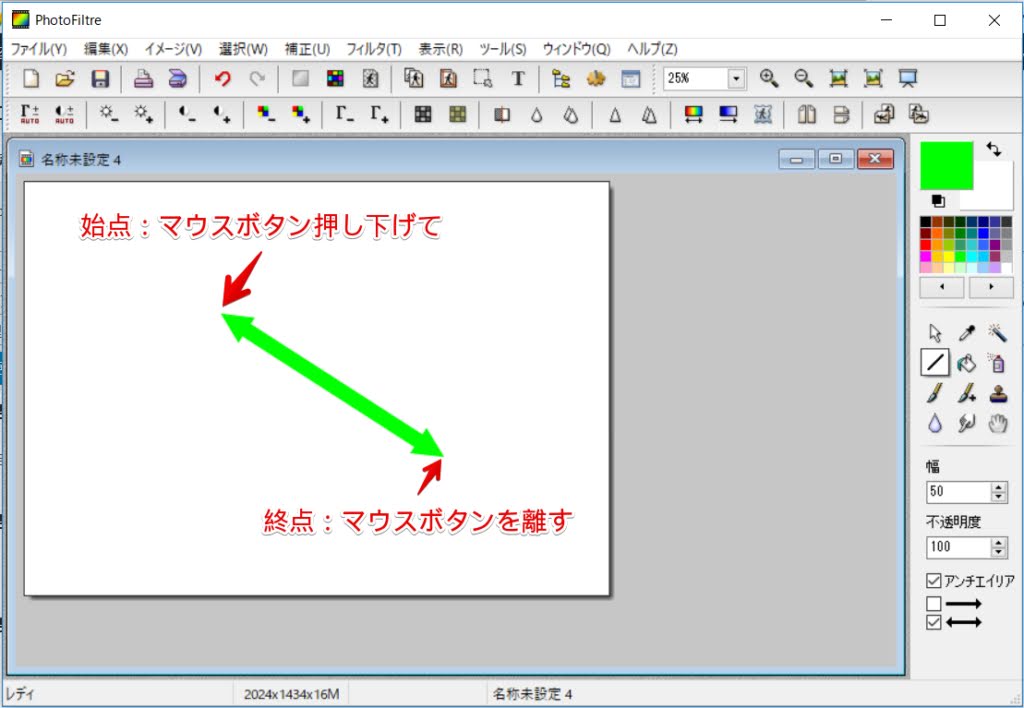

【PhotoFiltre】図形(円など)を塗りつぶす(色・画像パターン・ハッチング)
図形(円など)を描いて塗りつぶす
色で塗りつぶす
色を選択する
①選択ツール→②図形を選択→③色を選択
色をぬる
①塗りつぶしツール→②図形の中をクリック

画像の模様で塗りつぶす

ハッチングで塗りつぶす


【PhotoFiltre】図形(円など)を描く(塗りつぶしなし)
円を描く方法
選択矢印をクリックし。描きたい図形を選択し、図形で選択する。
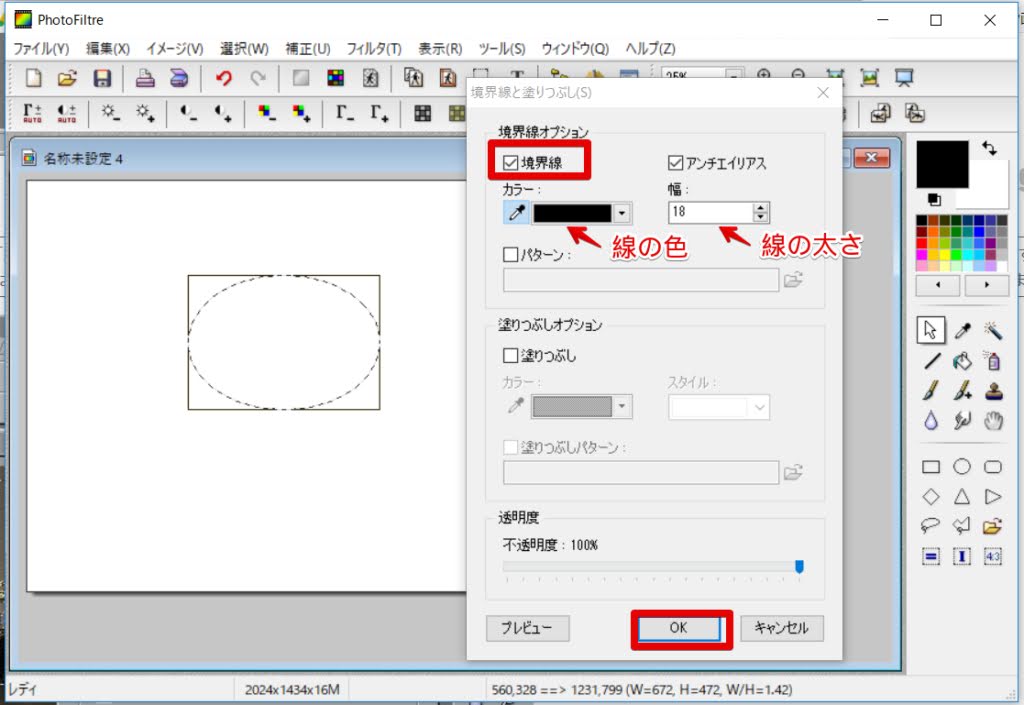
編集→境界線と塗りつぶし を選択

「境界線」をチェックするし、OKを押す。必要に応じて境界線オプションをチェックする。
| カラー | 線の色 |
| 幅 | 線の太さ |
| アンチエイリアス | 拡大した時に線が滑らかになるように描く |
| パターン | 線が画像パターンで描かれる |
できあがり。円が描けた

補足:パターンで画像を選択した場合のイメージ


PhotoFiltreのインストール
PhotoFiltreのインストール方法
ファイルをダウンロードする
PhotoFiltre公式ページを開き、Englishをクリック
「Downloads」をクリック

「English version with setup installer」をクリックしてダウンロードする

インストールする
pf-setup-en-653(インストーラ)をクリック

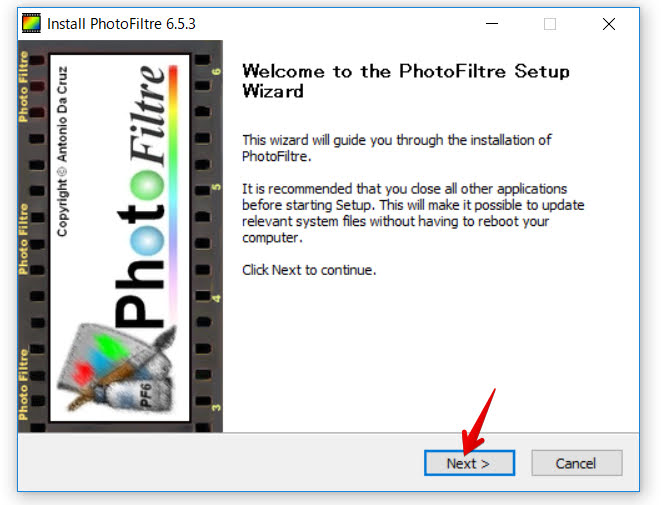
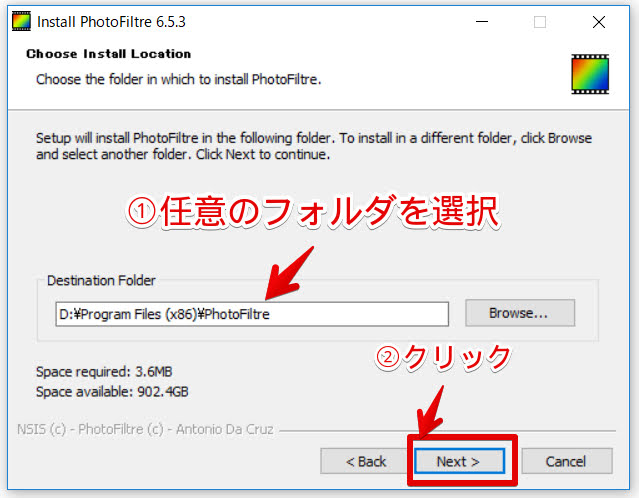
画面の指示に従いインストールを進める



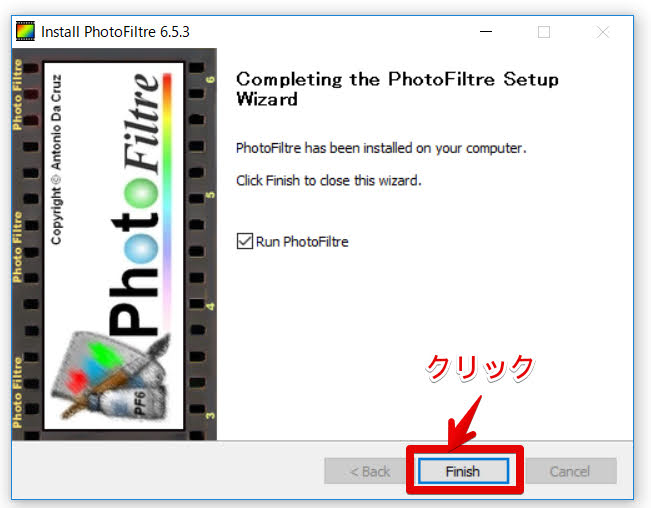
完了


