2022年2月15日火曜日

【Powerautomate】トリガーを変更すると「Azure Resource Manager への要求が失敗しました。」となる。
Sharepointで、ファイルが新しく作成または変更された場合(プロパティのみ)のトリガーでフローを作っていました。
が、トリガーをかえたくなり、変更したところ大変な事になりました。
結局そのことについて書いてあるページは見つけられなかったのですが、トリガーは名前を変えるだけでフローが動作しなくなることがある。というページを見つけたので紹介します。
マイクロソフトのPowerautomateの質問掲示板みたいなやつに載ってました。
トリガーの名前を変更すると、「Azure Resource Managerへのリクエストに失敗しました:WorkflowTriggerNotFound」というエラーが発生します。
という物。
Community Support Teamの人の回答によると、
トリガー名を変更すると、前回の実行のフローを使用してフローをテストすることはできません。 フローを保存し、指定した共有メールボックスに電子メールを送信してフローをトリガーする必要があります。
(テストの自動トリガーは×、手動ならいいって事?→私はいずれもダメだった。)
同様のフローを再構成して、この問題を解決することもできます。
( フロー作り直しって事!?解決策になっていないんじゃ)
でした。括弧内は私の心の声です。でも、名前を元に戻すと、フローは動くようになりました♪
上手く動いている時↓
リネーム後↓

しかし、動かなくなった…と焦って、元のトリガーを削除して、同じものを作っても別物とみなされてしまい、別のエラーで動かなくなってしまうため注意が必要です。
私はこんなエラーがでて、フローの中にあるExcelOnlineのコネクタでエラーが出て修復不可能となってしまいました…。
この要求は Graph API によって禁止されています。エラー コードは 'AccessDenied' です。エラー メッセージは 'Could not obtain a WAC access token.' です。
これについては、色々ためしたのですが私の力では無理です…。作り直そうかな。
2022年2月13日日曜日

【PowerAutomate】自己参照ができないので、Tracked Propertiesを使うも失敗。
文字列をループで追加していきたい。と思い、
こんな処理を使用としました。
そうしたところ、自己参照ができないといわれてしまいました。
VBとかでやっていた
Dim str as string
for i = 1 to 3
    str = str + aaa[i]
next
↑みたいに、値自身を加工して、新しい値にすることをすることがPowerAutomateでは できないみたい。
ググると、Power Automateの裏側をみてみよう というページに解決策らしいものが出てきたので試してみたがうまくいかず…。なんでだろう。
何回やっても、Tracked Propertiesを参照するとnullになってしまう。
文字列がだめなの?数値ならいけるんだろうか?
できない。の詳細


上記で設定した追跡対象プロパティ(★の箇所=変数「メール本文」の値)に処理名以降をくっつけて 変数「メール本文」に再設定しているつもり。

しかし、実行結果を見ると…、何も表示されていない!!
本当は赤い四角の部分に足しこんだ文字列が表示されてほしいのに。
何がちがうかよくわからない…

もうあきらめた。自己参照できないなら、別の変数を1つかますことにしてみようかな。
根本的な何かが違うんだろうけどわかんないや。
2021年9月11日土曜日

【Blogger設定】スマホ(モバイル)の見出しデザインをPCのように表示したい
ブログを書くときはPCで書いているので気にしていなかったのですが、ある時スマホで見ると見出しがすごく寂しい…。

スマホ(モバイル)の見出しを設定する方法
そこで、設定方法をさがしました。「モバイルテーマ」を「デスクトップ」(と同じ)を選択することでPCと同じ見出しを表示することができます。

設定方法
①「テーマ」⇒カスタマイズの▼を選択
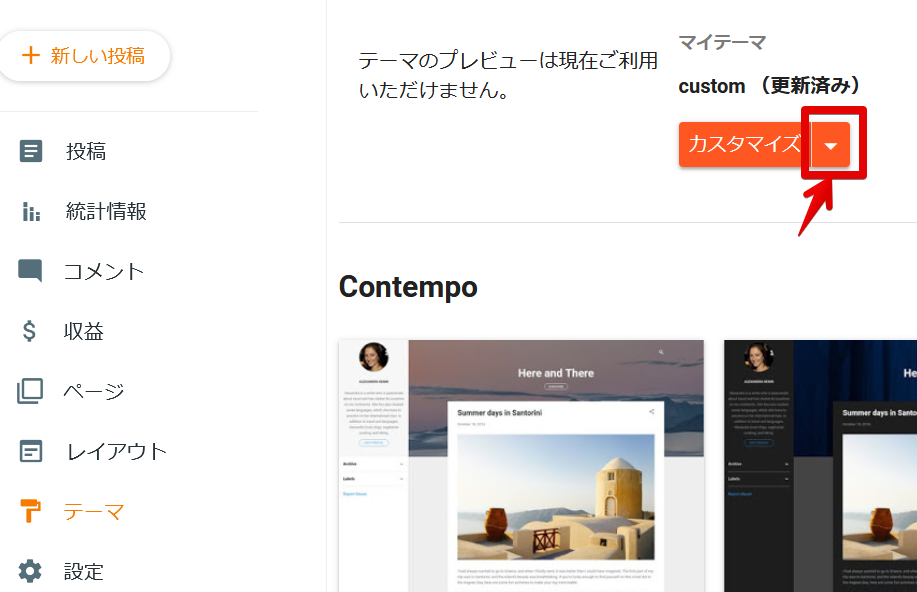

③「デスクトップ」を選択

④スマホでもPCと同じように見出しが表示されました!

スマホの時に別のデザインにしたい場合は「モバイル」を選択するんでしょうけど、特にこだわりないので私はやっていません。
2021年9月4日土曜日

GIMPでアイコンファイル(.ico)を作る。ペイントだとアイコンが黒くなるので。
ショートカットファイルのアイコンを変えてみようと思って、普通の画像をアイコンファイルにしたんですが、なぜか画像の白い部分が黒くない、ぐちゃぐちゃに。
調べると、ペイントでは、白い背景をそのままにしてアイコンにするのは難しいとのこと。
アイコン専用ツールとか、アイコン作成サイトとかあるのでそれを使うのもよいのですが、
昔使おうと思って、インストールしたGIMPがあったのでこれを使って、アイコンファイルを作りましたよ。
GIMPを使ったアイコンファイルの作り方
GIMPで画像を開く

画像の縦横を同じサイズ(正方形)にする。
③Sizeを正方形になるように数値を微調整する
④選んだ部分を切り取る

アイコンファイルとしてエクスポートする
エクスポート(Export As…)を選択。
ファイル形式は「Microsoft Windows icon」をえらび、「Export」ボタンを押して保存。


これで、アイコンファイルのできあがりです。


