2022年2月15日火曜日

【Powerautomate】トリガーを変更すると「Azure Resource Manager への要求が失敗しました。」となる。
Sharepointで、ファイルが新しく作成または変更された場合(プロパティのみ)のトリガーでフローを作っていました。
が、トリガーをかえたくなり、変更したところ大変な事になりました。
結局そのことについて書いてあるページは見つけられなかったのですが、トリガーは名前を変えるだけでフローが動作しなくなることがある。というページを見つけたので紹介します。
マイクロソフトのPowerautomateの質問掲示板みたいなやつに載ってました。
トリガーの名前を変更すると、「Azure Resource Managerへのリクエストに失敗しました:WorkflowTriggerNotFound」というエラーが発生します。
という物。
Community Support Teamの人の回答によると、
トリガー名を変更すると、前回の実行のフローを使用してフローをテストすることはできません。 フローを保存し、指定した共有メールボックスに電子メールを送信してフローをトリガーする必要があります。
(テストの自動トリガーは×、手動ならいいって事?→私はいずれもダメだった。)
同様のフローを再構成して、この問題を解決することもできます。
( フロー作り直しって事!?解決策になっていないんじゃ)
でした。括弧内は私の心の声です。でも、名前を元に戻すと、フローは動くようになりました♪
上手く動いている時↓
リネーム後↓

しかし、動かなくなった…と焦って、元のトリガーを削除して、同じものを作っても別物とみなされてしまい、別のエラーで動かなくなってしまうため注意が必要です。
私はこんなエラーがでて、フローの中にあるExcelOnlineのコネクタでエラーが出て修復不可能となってしまいました…。
この要求は Graph API によって禁止されています。エラー コードは 'AccessDenied' です。エラー メッセージは 'Could not obtain a WAC access token.' です。
これについては、色々ためしたのですが私の力では無理です…。作り直そうかな。
2022年2月13日日曜日

【PowerAutomate】自己参照ができないので、Tracked Propertiesを使うも失敗。
文字列をループで追加していきたい。と思い、
こんな処理を使用としました。
そうしたところ、自己参照ができないといわれてしまいました。
VBとかでやっていた
Dim str as string
for i = 1 to 3
    str = str + aaa[i]
next
↑みたいに、値自身を加工して、新しい値にすることをすることがPowerAutomateでは できないみたい。
ググると、Power Automateの裏側をみてみよう というページに解決策らしいものが出てきたので試してみたがうまくいかず…。なんでだろう。
何回やっても、Tracked Propertiesを参照するとnullになってしまう。
文字列がだめなの?数値ならいけるんだろうか?
できない。の詳細


上記で設定した追跡対象プロパティ(★の箇所=変数「メール本文」の値)に処理名以降をくっつけて 変数「メール本文」に再設定しているつもり。

しかし、実行結果を見ると…、何も表示されていない!!
本当は赤い四角の部分に足しこんだ文字列が表示されてほしいのに。
何がちがうかよくわからない…

もうあきらめた。自己参照できないなら、別の変数を1つかますことにしてみようかな。
根本的な何かが違うんだろうけどわかんないや。
2021年9月11日土曜日

【Blogger設定】スマホ(モバイル)の見出しデザインをPCのように表示したい
ブログを書くときはPCで書いているので気にしていなかったのですが、ある時スマホで見ると見出しがすごく寂しい…。

スマホ(モバイル)の見出しを設定する方法
そこで、設定方法をさがしました。「モバイルテーマ」を「デスクトップ」(と同じ)を選択することでPCと同じ見出しを表示することができます。

設定方法
①「テーマ」⇒カスタマイズの▼を選択
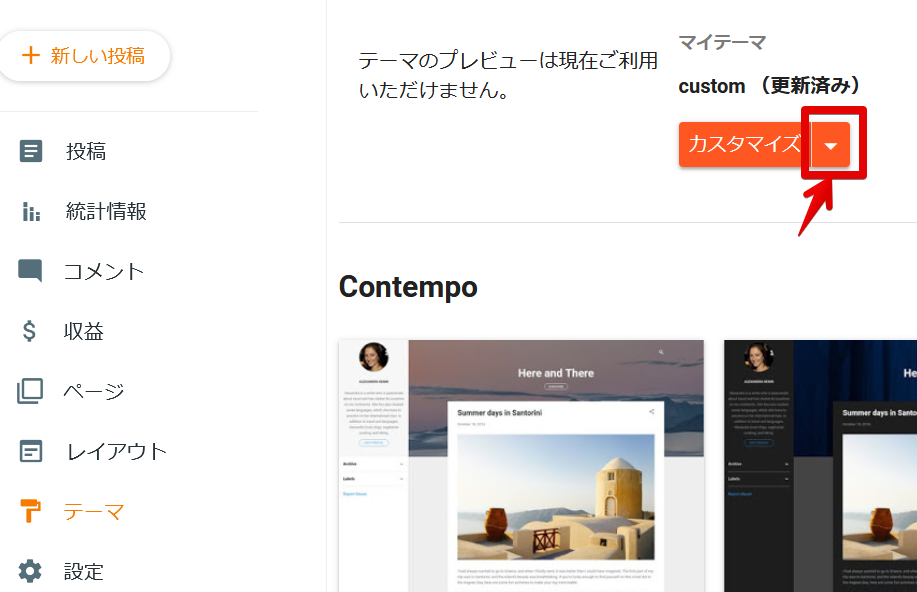

③「デスクトップ」を選択

④スマホでもPCと同じように見出しが表示されました!

スマホの時に別のデザインにしたい場合は「モバイル」を選択するんでしょうけど、特にこだわりないので私はやっていません。
2021年9月4日土曜日

GIMPでアイコンファイル(.ico)を作る。ペイントだとアイコンが黒くなるので。
ショートカットファイルのアイコンを変えてみようと思って、普通の画像をアイコンファイルにしたんですが、なぜか画像の白い部分が黒くない、ぐちゃぐちゃに。
調べると、ペイントでは、白い背景をそのままにしてアイコンにするのは難しいとのこと。
アイコン専用ツールとか、アイコン作成サイトとかあるのでそれを使うのもよいのですが、
昔使おうと思って、インストールしたGIMPがあったのでこれを使って、アイコンファイルを作りましたよ。
GIMPを使ったアイコンファイルの作り方
GIMPで画像を開く

画像の縦横を同じサイズ(正方形)にする。
③Sizeを正方形になるように数値を微調整する
④選んだ部分を切り取る

アイコンファイルとしてエクスポートする
エクスポート(Export As…)を選択。
ファイル形式は「Microsoft Windows icon」をえらび、「Export」ボタンを押して保存。


これで、アイコンファイルのできあがりです。
2021年8月30日月曜日
Bloggerの「自分のビューを追跡しない」の設定が何回設定しても保存されない
なんなのこの現象!ブログの統計情報を見るとカウントされているが、振り返ってみると自分のアクセスがカウントされただけっぽい!いっつももぬか喜びさせられる。
対策はここのサイトに詳しく書いてありました。
ざっくりブログ
http://nkurilog.blogspot.com/2017/11/blogger_28.html
うん!細かいことはわからない!
だが、Javascriptで設定しているcookieの設定内容が足りないから、チェックしたという事を覚えていられないという事だろうと理解しました!(超適当な解釈)
設定は上記のURLの通り、ブログのトップでF12おしてApplication→Consoleを選択して、上記URLのページ内の「expires の日付を分かりやすくしたバージョンも置いておきます。」の下のコードをコピペして貼るだけ(たぶん)
Chromeは問題なく設定できたっぽい。
簡単でしたが、FireFoxでやったらエラーっぽいのが出ました。よくわからんので放置。明日チェックがついているか再度確認してみよう。←ちゃんとチェックついてました!
無事、チェックついていたら追記します。
2021年8月28日土曜日

Blogger設定中 主見出し?見出し?について
自分の書いたブログを見て、見出しが気になってしまいます。
記事内の一番上位の見出しとして「主見出し」を使ってました。公開済みの記事を見てみると、本文より微妙に大きいだけ。なんか見にくい。
下位の見出し、小見出しとかって、どんなんだろとみてみたら…

あれ?見出しの方が主見出しより大きいじゃないの。記事内の一番大きい見出しは「主見出し」じゃなくて「見出し」から使えばよかったのか…。
あぶない。危うく、見出しをカスタマイズしてしまう所でした。今のところ見出しにこだわりはないので標準で十分だと感じていますのでこのまま使おう。
主見出しは記事内で使わないってのは常識なんですか?一番大きそうなのを選んでしまっていた。
2021年8月18日水曜日
Blogger設定・QooQのテンプレートに変更
毎日色々とわかった事を適当に書いています。
今日は何を書こうかな?と考えましたが、思いつかなかったのでBloggerを始めるにあたって、設定した内容を書いていこうかと思います。
QooQテンプレート設定概要
QooQテンプレート設定詳細
では、また!


