2022年9月23日金曜日
Bloggerへ移行)Blogger投稿ページのURLリストをつくる
Blogger投稿ページURLリストをつくる
Blogger(新しいブログ)のURLを一覧にまとめていきます。
WordPressからBloggerへ移行するとき、WordPressとBloggerの投稿ページを変換するリストをつくるために、まずはBloggerの全投稿ページを洗い出します。
最終的には、WordPressURL→BloggerURLの関連がわかるように1つの表にしますが、まずはそれぞれ新旧のブログURLリストを個別に作っていきます。


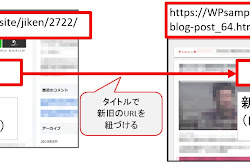
作成イメージ

投稿ページタイトル
2022年9月19日月曜日

ブログ投稿ページのURLリストをCSVファイルに出力【PowerAutomateDesktop】
ブログを移行するにあたり、ブログ投稿ページのURLとタイトルをリストアップすることになりました。
数百ページあり、1ページずつ情報をコピーするのは大変なので、PADを使ってフローを作ってみました。
やりたいこと

フローの概要

補足
新しいChromeを起動する
赤枠に調べたいサイトのURLを記入します。
例)https://sample.com
(下の画像では前処理で事前にURLを変数に設定しています。 )

Webページからデータを抽出する
ファイルの削除

JavaScriptの実行(URLをデコードする)
WScript.StdOut.Write( decodeURIComponent("変換したいURL") );
CSVファイルに書き込む
③システムの既定値 を選択


googleアナリティクスプロパティを削除する方法 どこで削除する?
不要となったアナリティクスプロパティを削除しようと思ったのですが、どこから削除してよいのか迷ってしまいました。
迷わないように手順を記載いこうと思います。
アナリティクスプロパティ削除の手順


間違えて削除してしまった場合


Bloggerへ移行)WordPress画像データをダウンロードする。エクスポートではなく。


Blogger掲載画像URLは掲載してみないとわからない(Bloggerへ移行)
Bloggerの画像URLは投稿してみないとわからない
WordPressからBloggerに移行するにあたり、画像のURLがどのように変換されるかを事前に把握したいなと思いました。
WordPressの画像は、このような感じでファイル名さえわかればURLがわかります。
Bloggerも同じだろう?じゃあ、ファイル名以外をぱーっと変換してやればいいじゃない!と思っていました。
しかし、Bloggerに掲載した画像を見てみると…

なんだこれは。めちゃくちゃ長い。URLのパターン予想不可能。
分かったこと
ブロガーの画像URLは規則性が不明の自動作成
WordPressからBloggerの画像リンク変換は、どの画像も太字を変換する1パターンだと思っていた。こんな風に。「https://sample.com/AAA/BBB/gazou.jpg」⇒「https://sample.blogspot.com/CCC/DDD/gazou.jpg」
しかし、
https://sample.blogspot.com/EEE/XXXXXX~(略:規則不明で画像ごとに違う)~XXXXXXXXX/gazou.jpg
だったので、画像の数だけ変換パターンがあるということがわかりました。
画像を示す部分
s320の前まで(青線)をアドレスバーにコピペすると画像が表示できる、WordPressから変換するのはこの部分のようです。
サイズ指定で掲載するとファイル名が含まれる
また、ファイル名(画像の赤線の部分)の部分がWordPressと変わっていないので、
現、新ブログの画像の紐づけに仕えそうです。
どの掲載方法でもURLが自動作成される

2022年9月11日日曜日

Bloggerへ移行)移行元(WordPress)ブログの投稿ページリストを作成する
WordPress(移行元・旧ブログ)投稿ページのURLリストを作る
WordPress(移行元・旧ブログ)の投稿ページURLの一覧を作ります。
リストの作り方

URLリストをつくる目的
ブログには、各投稿ページに画像や内部リンク(同じブログ内の他のページへのリンク)が含まれています。
新ブログに移行するとページ自体のURLが以下により変わってしまいます。
・ドメインが変更
・Blggerによるページ名の変更
しかし、ページ内に記載されている画像や内部リンクは旧ブログのURLのままなので、新しいブログのURLに変更してやる必要があります。
そのために、旧投稿ページから新投稿ページでURLをどのように変換してやるか?というマッピングを行う必要があります。
今回作成したのは、マッピングをする際の旧ブログ側の情報をリストアップしたかったからです。
おまけ:PowerAutomateDesktopで自動でリスト化
投稿ページ数がそこそこあったので、私は勉強もかねてPADでリスト作成を自動化してみました。
まとめたら掲載します。

Bloggerへ移行)Blogger(移行先)ページのURLリストを作る
Blogger(移行先)投稿ページのURLリストを作る
新しく作成するブログの投稿ページの一覧を作ります。
リストの作り方

URLリストをつくる目的
WordPress(移行元=旧ブログ)のブログでも同じような一覧を作っているので、これと付け合わせて新旧ページのマッピングをつくります。
なぜ作成するか?の詳細は後程「マッピングの一覧を作る」で書きますが、
旧ブログのURLを新ブログのURLに置き換えてやるために使います。
参考:PowerAutomateDesktopで自動でリスト化
ページそこそこ沢山あったので、私は勉強もかねてPADでリスト作成を自動化しました。
まとめたら掲載します。

Bloggerでアナリティクスが使えるようにする
新しく作ったBloggerでアナリティクスが使えるように設定します。
これまで使っていたUAプロパティでの作成、Bloggerでの設定方法について記載します。
Googleアナリティクスプロパティ(UA)の作成


作成したプロパティを選択する

トラッキング情報 → トラッキングコードを選択

トラッキングIDをコピーする

Bloggerの設定
面倒なソースコードの貼り付けはなく、設定画面でコードを入力するだけ。簡単です。
設定→ 基本 の GoogleアナリティクスプロパティID をクリック

貼り付けたら、保存ボタンをおします。

アナリティクスで測定を確認する
アナリティクスにログイン
先ほど作成したプロパティを選択

グラフが表示されます。

以上です。結構長い手順でしたね。お疲れ様です。
2022年9月10日土曜日

Bloggerへ移行)Export to Bloggerでブログ投稿を出力・ダウンロードする
WordPressの投稿ページをBloggerに移行できる形式に変換して出力してくれるプラグインです。
Export to Bloggerのインストール
プラグインから「新規追加」をクリック
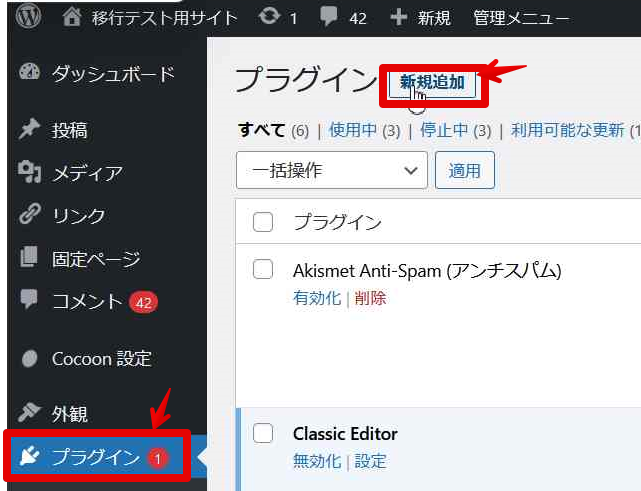
キーワードに「Export to Blogger」と入力し検索。「今すぐインストール」をクリック

Export to Bloggerの使い方
プラグインからExport to Bloggerの設定をクリック

出力するデータの種類を選びます

ステータスを選びます

XMLをエクスポートを押下してファイルを出力

ファイルがダウンロードされた


以上です。

解決)\r\nだと改行を置換できない場合もある【PowerAutomateDesktop】
改行を消したい!\r\nだと、置換できない場合がある
Webページからデータを抽出して、一覧を作ろうと思ったのですが、抽出したデータが途中で改行されていました。
しかたなく \r\n→%''% で置換することにしてみたのですが、置換されずこまってしまいました。
現象 \r\nで置換してみたが…
仕方く、改行取り除こうと思い、ググった方法、「\r\n→%''%で置換」を試しました。
こんな風に。しかし、現象は改善されず。


解決策

実行結果
ちゃんと改行を置換することができました!


