2022年9月9日金曜日

【Bloggerへ移行】ブログ移行時のパーマリンクについての注意点
パーマリンク設定に関する注意
WordPressからBloggerへブログデータをインポートするときに注意した方がいいなと思う事が3つありました。
1.ファイル名の部分が引き継がれない。
ファイル名とはこの赤線の部分のことです。

これは想定外でした。Bloggerは独自のルールで自動作成してしまうのです。 移行前の名前にしたい場合は、手動で入力しなおさなければいけません。
2.ファイル名を変更すると公開日が現在の日付に変更される
Bloggerではファイル名を変更してしまうと、公開日が現在の日付に変わってしまいます。
変更前

変更後

ファイル名を変更した時点で、パーマリンクの日付の部分が今日の年月になります。
そして、公開日は過去日8/17が表示されているにもかかわらず、「公開ボタン」を押すと今日の日付で公開されてしまうのです。
こうなると、ブログアーカイブに月別集計に影響出てしまいます。
これまでの掲載順を踏まえてアーカイブしたい方にとってはちょっと困ったものです。
まぁ、そのような場合は公開日を過去日に再設定すればよいのですが面倒です。

ブログアーカイブ
大した事ないかな?と思っていたのですが
上記2点により、ファイル名を移行前のブログに直してしまうと、公開日の年月が現在の日付になってしまうので、元の日付に再設定してやらなければいけないという謎の作業が出てきてしまうのです。
なんだこれ…とおもいました。私はあきらめましたよ。
3.パーマリンクにアンダーバーは使えない
これは地味ですが、本当に困りました。Wordpressでのファイル名をそのまま引き継げないという決定打になりました。
しかも、入力できるのに、静かに消されています。

おわりに
この注意点がなければ、内部リンクの変換がもっと簡単にできたはずなんです。htmlのファイル名勝手に変更してくれるのは本当にいらんお世話です。

コマンドプロンプトを管理者として使う方法
PADのトラブルで原因を調べているときに、とあるツールを「コマンドプロンプトから管理者として使え」という内容がありました。
管理者でって、どうやるんだっけ?と思ったので調べました。
コマンドプロンプトのアイコンを右クリックして「管理者として実行」を選択するだけなんですね。
方法
スタートボタンを押す

検索バーにcmdと記入
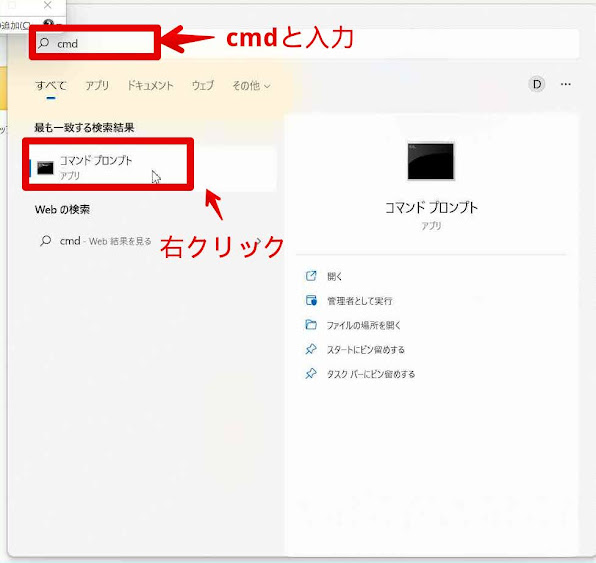
コマンドプロンプトを右クリック

管理者として実行をクリック

コマンドプロンプトが管理者で起動

終わり
PC起動時に接続を確立できませんでしたというエラーが出る【PowerAutomatoDesktop】
接続確立エラーの現象
PCを起動するときに、PowerAutomateDesktopでエラーが出ます。
「コンポーネント間の接続を確立できませんでした。」というようなメッセージが出てきます。(画面取り忘れた)
私の場合は、このメッセージを消して、もう一度起動すると正常に起動します。
でも、PCを起動するごとにこのメッセージが出てくるのは正直鬱陶しいんですよね。
解決策
で、解決策を検索していたところ、マイクロソフトのこのページを発見しましたがいずれの方法も効果なし。(3つ目の方法は意味が良くわからずスルー)
別件でPowerAutomateDesktopを再インストールしたら、エラーメッセージが出なくなりました。
↓↓↓詳しい方法はここに書いてあります!↓↓↓

解決)ステップ記録ツール保存データで画像が表示されない!mhtの画像を表示する方法は?
ステップ記録ツールとは、PCの操作手順と画像を記録してくれるWindows標準の便利なツールです。
記録後にはブラウザで画像付きの手順を確認できるはずなのですが、なんと画像が表示されない!
そんな場合に、画像を表示できるようにする方法を紹介します。

ステップ記録ツールで画像を表示する方法
保存したファイルはEdgeのアイコンになっています。なので、クリックするとEdgeが起動しますが、Edgeそのままでは画像が表示できません。
このファイルはIE(InternetExplorer)だと問題なく表示できるファイルなので、EdgeからIEでページを開けるように設定をしてあげる必要があります。
EdgeからIEを開けるように設定をする
Edgeを開き、右上の「…」をクリック

設定をクリック

既定のブラウザをクリック

Internet Explorerモードでサイトの再読み込みを許可 を「許可」にする

「再起動」ボタンをクリックしてブラウザを再起動する

以上です。
これで、ステップ記録ツールで開いたファイルをEdgeで開いても画像が表示されるようになります。

アドレスバーの左にIEマークが表示されており、IEモードで開いていることがわかります。


データテーブルのアイコンが表示されない時の解決方法【PowerAutomateDesktop】
データテーブルがない!
PowerAutomateDesktopで二次元配列を作りたいと思い、どうやって作るかを調べると、「データテーブルを使います」と出てきます。
でも、いくら探してもみつかりません。なんでないんだよ!と思っていました。

で、同じころに会社でもPADを使う機会があったのですが、 なんと!データテーブルがある!
変数の上にある!
もう一度確認したところ、個人で使っている方はバージョンが古いという事がわかりましたた。
なので、今使っているバージョンをアップデートします。
PowerAutomateDesktopのアップデートで苦労
インストーラを実行してみたがうまくいかず
バージョンが比較的新しい場合は、自動でアップデートをしてくれる機能があるのですが、古い場合は手動でアップデートしなければいけないとのこと。
インストーラをダウンロードしてきて、画面の説明通りに進めればいいよ!とネット情報をゲットしたので、やってみました。
所が、データテーブル追加されず。古いままです。
設定のアプリ→更新をやってみたができず
では、設定画面のアプリから更新してみようと思って、クリック。
一見、成功したように見えたのですがPAD起動すると、やっぱりデータテーブル追加されていない
結局、アンインストール後の再インストールで成功
結局これで解決しましたよ。今のバージョン消して、インストールしなおし。
これまで作ったフローが消えたりしないかなぁ…と思ったのですが大丈夫。
手順は以下の通りです。 今のバージョンをアンインストールする
以下の手順でPowerAutomateDesktopをアンインストールします。
わたしの場合は、PowerAutomateだったかな?もアンインストールしないといけませんでした。
ウィンドウマークをクリック

設定をクリック

アプリをクリック

アプリと機能をクリック

アプリの一覧にPowerと入力して検索

PowerAutomateDesktopをアンインストール

再インストールする
PowerAutomateドキュメントのページに行き、「Power Automateを開く」をクリック

画面を下にスクロールする

デスクトップ用PowerAutomate をクリックし、インストーラをダウンロード

ダウンロードしたファイルをクリック

使用条件の同意にチェックをし、「インストール」をクリック

インストール完了です!


おわりに
アップデートの設定もちゃんとついている。
これでフローの作成がはかどるようになりました。よかった!
2022年9月6日火曜日

ブログデータをエクスポートして保存する【WordPressからBloggerへ移行】
やりたいこと
WordPressに公開しているページをBloggerで公開できる形式のファイルにして保存します。
WordPressには標準の機能でエクスポートというものがありますが、これだとBlogerで公開できる形式になっていません。

Bloggerで公開できる形式で保存するには、「Export to Blogger」というWordpressのプラグインを使います。
Export to Bloggerの使い方
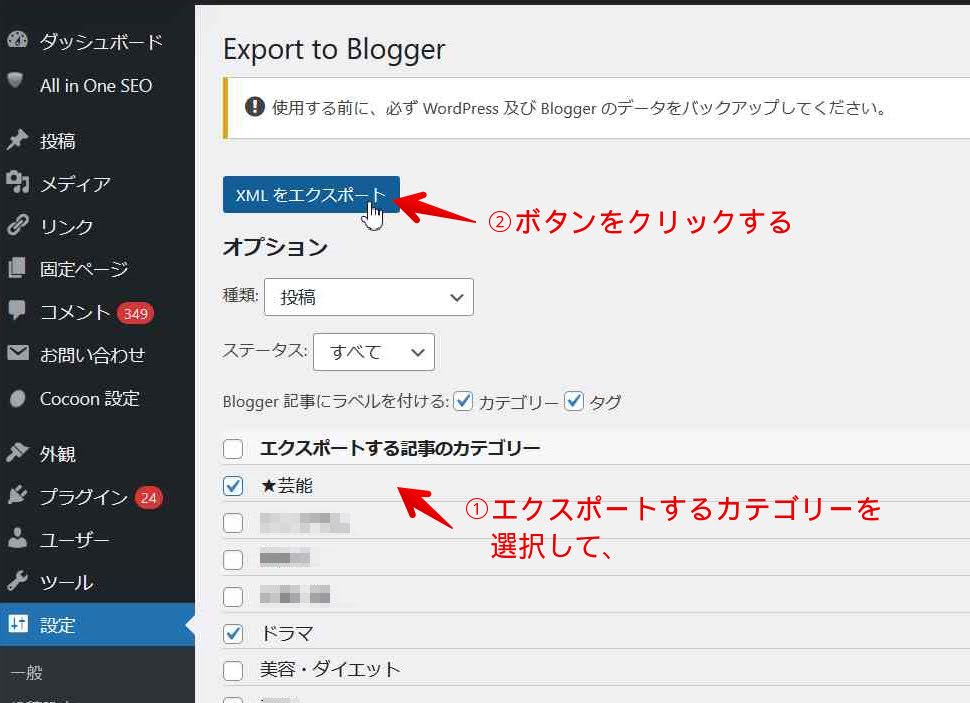
1.Export to Bloggerを開く

2.データをエクスポートする
ブログをWordPressから無料ブログBloggerへの移行方法
ブログを移行した理由
理由はお金がかからないようにしたかったからです。
このブログではないのですが、Xserver+WordPressで作ったブログをBloggerに移行しました。
有料のサーバ使っていると、月々のお金がバカにならないです。ブームにのって、ブログ、アドセンスで収入を…と思い、だまされて勧められるままにXServerを契約して、WordPress にブログを作りました。
月々のサーバ代とドメイン代くらいしか収入ないので、このままだと赤字になりそうなので無料のブログに移行することにしました。
移行の目標
・現在のブログを削除しても、これまで見られたページが移行先ブログで見られる。
くらいです。
やった事
素人なので、こんな感じでいいか!と適当にやっているのでプロの人からみると、「そんな面倒な方法を?」「ここが足りない」など多分にあるかと思いますが、ご了承ください。
私にとっては、一通りやりきることができてよい経験になったので、書き留めておこうと思います。
やった事はこんな感じです。
これらの作業は後程コーディングして、半自動化しようとしているため、すべて手作業でする場合は、逆に効率わるいかもしれません。
- WordPressのブログデータをエクスポートする
-Export to Bloggerのインストール - Bloggerへブログデータをインポートする
-パーマリンクに関する注意 - WordPressの投稿ページURLリストを作成する
- WordPress投稿ページから画像データをダウンロードする
- googleフォトへ画像データをアップロード
- Bloggerへ掲載する画像のURLリストをつくる
-画像URLは貼り付けてみないとわからない - Blogger投稿ページのURLリストをつくる
- WordPressとBloggerのURLのマッピングリストを作成
- マッピングリストに従って、Blogger投稿ページの内部リンクを置換する
- WordPressからBloggerへのリダイレクトを設定する
上記1~8について気を付けるべき点やわかった事なども含めてもう少しずつ詳しくかいていこうかなと思います。
2022年8月27日土曜日

PhotoFiltreの日本語化(Ver6)
このページはVer6の日本語化方法についてです。
PhotoFiltreの文言を日本語化する方法
日本語化ファイルをダウンロードする
PhotoFiltre公式ページを開き、Englishをクリック

「Language files for PhotoFiltre」から下にスクロールして、

「Japanese/Japonais」をクリックし、ダウンロードする

日本語化ファイルを配置する
ダウンロードした「TranslationJP.zip」を展開(解凍)する
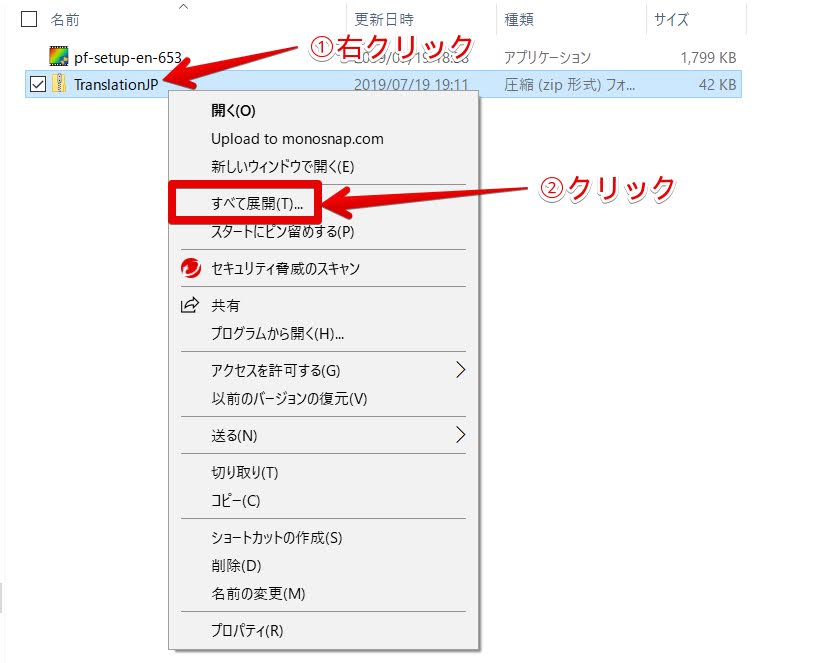
解凍したファイル「TranslationJP.plg」をコピー

PhotoFiltreをダウンロードしたフォルダに「TranslationJP.plg」(日本語)を貼り付けて、
「TransLationEN.plg」(英語版)を削除する

PhotoFiltreを起動する

ツールの文言が日本語になっている

完了
2022年8月21日日曜日

【エクセルVBA】最終行の取得は最大行をチェックしないと失敗する
サンプルコード
特定列(lCol)の最終行を取得します。
Function GetMaxRow(lCol) As Variant Dim c As Range Set cl = Cells(Rows.Count, lCol) If cl.Value <> "" Then GetMaxRow = Rows.Count Else GetMaxRow = cl.End(xlUp).Row End IfEnd Function
ポイント解説 GetMaxRow= cl.End(xlUp).Rowだけではダメな理由
サンプルコードでは最終行を取得する処理(画像の③)だけでなく、条件(①)をつけています。
エクセルの使用中の最終行を取得する場合、③の処理のみでは失敗するケースがあります。それは、エクセルの最大行に値が入っている場合です。(↓の画像参照)
そのため、条件(①)を付けています。

上の画像のケースで、③の「GetMaxRow= cl.End(xlUp).Row」を実行するとGetMaxRow(最終行)=1行目となります。
しかし、正しくは②GetMaxRow=最大行(1048576行目)となるべき。ですから、条件①で、最大行のみ場合分けするようにしました。
最終行の取得は最大行をチェックしないと失敗する まとめ
最終行を取得する方法はいろいろありますが、Endを使って取得するときは最大行の値に注意する必要があります。
しかし、シートの最大行までは使わない!そんなにデータがない!ということであれば、③の「GetMaxRow= cl.End(xlUp).Row」のみで問題ありません。

[エクセルVBA]配列の基本!配列を宣言しループで処理する
配列とは
同じ種類の変数の集合体です。前から順番に0、1、2、3…と番号が振られており、データをセットしたり、使うときは番号で指定します。
0番目のデータを使うときは「ary(0)」のように指定します。下の図は、配列ary(3)に数値100、200、300、400を代入するイメージです。
コーディングすると以下の通りです。
サンプルコード
Sub Hairetsu() Dim ary(3) As Integer ary(0) = 100 ary(1) = 200 ary(2) = 300 ary(3) = 400 End Sub
サンプルコード解説
配列の宣言 Dim ary(3) As Integer

①のDimは変数を使えるようにするための宣言です。この宣言以降、aryという配列を使えるようになります。
②は配列の名前です。
③で配列内にいくつ変数を持つか指定します。例では、4つ(0番~3番)となります。添字(()内の数字)通りの3つにならないことに注意しましょう。配列内の変数の数は添え字+1個です。
④As 型名 で配列の型を表します。今回は数値として使いたいので型名をIntegerとします。Integerは数値の変数で-32,768 ~ +32,767までの値を代入することができます。
配列への代入

最初に説明した、4つの箱にデータをいれているイメージをコーディングしたものになります。
配列の値を加算する
ここまでで、配列に数値データを設定しました。今度は「配列内のデータそれぞれに100を加算する」処理を行います。
サンプルコード
ary(0) = ary(0) + 100 ary(1) = ary(1) + 100 ary(2) = ary(2) + 100 ary(3) = ary(3) + 100
解説
配列の0番目に、100を加えて配列0番目に戻す。処理をしています。配列の1番目から3番目も同様に処理しています。
1行目の処理を絵にすると、このようなイメージですね。

しかし、4つの処理を1行ずつかくのは少し手間です。4つだとまだ楽ですが、ary(1000)の時に処理を1001回書くわけにはいきません。そんな時にループ処理を使います。
配列の計算をループで処理する
サンプルコード
For i = 0 To 3 ary(i) = ary(i) + 100 Next
解説
先ほど4行書いていた処理が、「ary(i) = ary(i) + 100」という1行にまとめることができました。
「 For i = 0 To 3」は i を0から3まで増やしていく という意味です。
「ary(i) = ary(i) + 100」の i は「 For i = 0 To 3」で指定される i (0~3)に置き換えて実行します。
なので、
| iが0のとき ➡ ary(0) = ary(0) + 100 を実行 iが1のとき ➡ ary(1) = ary(1) + 100 を実行 … iが3のとき ➡ ary(3) = ary(3) + 100 を実行 |
となり、1行ずつコードを書いた時と同じ処理になります。
このように、配列を使うとデータに連続性が出るのでループで同じ繰り返し処理をすることができて便利です。配列とループ処理は非常に相性がよいのです。


